Interfaz general
La interfaz de Ergoniza Intelligent está organizada para permitir la creación, revisión y análisis de posturas y actividades mediante un modelo biomecánico interactivo. Desde la pantalla principal puede ajustar el modelo, introducir condiciones de la tarea, ejecutar análisis y consultar resultados.
La distribución exacta de controles puede variar según el módulo activo, el tipo de análisis seleccionado y la versión utilizada. No obstante, la lógica general de trabajo se mantiene estable.
Zonas principales de la interfaz
La pantalla principal de Ergoniza Intelligent se organiza en varias zonas funcionales. La imagen siguiente muestra la ubicación general de cada una de ellas.
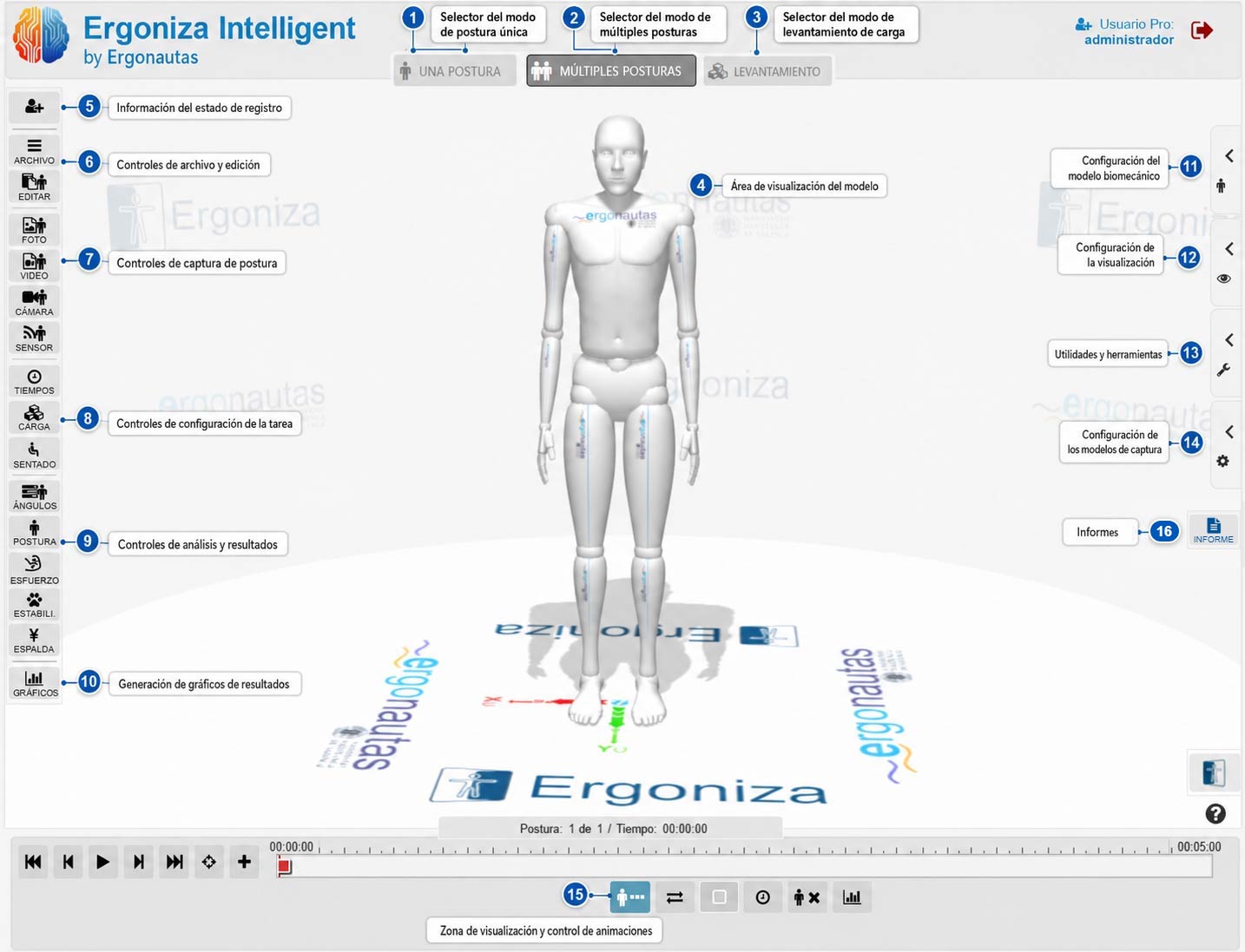
Cada una de las zonas numeradas cumple una función específica dentro del flujo de trabajo. En conjunto, permiten seleccionar el tipo de evaluación, introducir o capturar posturas, configurar la tarea, ejecutar análisis y revisar secuencias de posturas.
| N.º | Zona de la interfaz | Función principal |
|---|---|---|
| 1 | Selector del modo de postura única | Permite trabajar con una única postura, normalmente para evaluar una situación estática o un instante concreto de una tarea. |
| 2 | Selector del modo de múltiples posturas | Permite trabajar con una secuencia de posturas o con una actividad temporal compuesta por varios instantes o fases. |
| 3 | Selector del modo de levantamiento de carga | Da acceso al modo específico para analizar tareas de levantamiento, con una organización adaptada a este tipo de evaluación. |
| 4 | Área de visualización del modelo | Muestra el modelo biomecánico y permite revisar visualmente la postura, la orientación corporal y, cuando procede, la representación de cargas, fuerzas o resultados. |
| 5 | Información del estado de registro | Indica el estado general del registro del usuario. |
| 6 | Controles de archivo y edición | Agrupa las funciones generales de gestión de archivos y edición, como abrir, guardar archivos o copiar y pegar posturas. |
| 7 | Controles de captura de postura | Permiten introducir posturas mediante imagen, vídeo, cámara o sensores, según las opciones disponibles en la versión utilizada. |
| 8 | Controles de configuración de la tarea | Permiten definir condiciones relevantes de la tarea, como tiempos, cargas o postura sedente, según el tipo de evaluación. |
| 9 | Controles de análisis y resultados | Dan acceso a los análisis principales del sistema y a la consulta de sus resultados, por ejemplo análisis posturales, de esfuerzo, estabilidad o espalda. |
| 10 | Generación de gráficos de resultados | Permite representar gráficamente determinados resultados o variables derivadas de la evaluación realizada. |
| 11 | Configuración del modelo biomecánico | Da acceso a opciones relacionadas con el modelo humano utilizado en la evaluación, sus características y su configuración biomecánica. |
| 12 | Configuración de la visualización | Permite ajustar cómo se muestra la escena, el modelo o determinados elementos visuales de la interfaz. |
| 13 | Utilidades y herramientas | Agrupa herramientas auxiliares de trabajo que complementan la edición, revisión o explotación de la evaluación. |
| 14 | Configuración de los modelos de captura | Permite ajustar parámetros relacionados con los sistemas o modelos empleados para la captura automática de posturas. |
| 15 | Zona de visualización y control de animaciones | Permite reproducir, pausar, recorrer y gestionar secuencias de posturas, así como desplazarse por la línea de tiempo de la evaluación. |
| 16 | Informes | Permite acceder al generador de informes de Ergoniza Intelligent. |
Para trabajar de forma ordenada, conviene comenzar seleccionando el modo de trabajo adecuado, introducir o capturar la postura o actividad, revisar el modelo en pantalla, definir las condiciones de la tarea y, finalmente, ejecutar los análisis necesarios.
Área de visualización del modelo
El área de visualización muestra el modelo biomecánico utilizado para representar la postura o actividad evaluada. En esta zona puede revisar visualmente la posición del cuerpo y comprobar si la postura introducida o capturada es coherente con la situación real.
Use esta zona para verificar:
- orientación general del cuerpo;
- posición del tronco, cuello, brazos y piernas;
- colocación de manos y pies;
- aplicación visible de cargas o fuerzas, cuando estén activadas;
- colores o marcas asociados a determinados análisis.
Antes de interpretar un resultado, revise siempre el modelo. Si la postura no representa correctamente la tarea, el análisis tampoco será representativo.
Controles de edición y captura
Los controles de edición y captura permiten introducir la postura o actividad que se quiere evaluar.
Según el caso, podrá:
- modificar manualmente la postura del modelo;
- capturar una postura desde una imagen;
- capturar una postura desde un vídeo;
- trabajar con una secuencia temporal;
- ajustar o corregir una postura ya capturada;
- introducir datos procedentes de sistemas externos, si están disponibles.
Cuando utilice captura automática, revise siempre el resultado antes de continuar. La detección automática puede requerir correcciones manuales, especialmente si existen oclusiones, miembros parcialmente ocultos o imágenes con baja calidad.
Cuadros de diálogo
Muchas funciones de Ergoniza Intelligent se configuran mediante cuadros de diálogo. Estos cuadros permiten introducir parámetros, activar opciones, ajustar valores y ejecutar acciones concretas.
Algunos ejemplos de cuadros de diálogo son:
- introducción de cargas o fuerzas;
- configuración de análisis;
- captura de posturas;
- selección de tiempos;
- visualización de resultados;
- edición de parámetros específicos.
Los cuadros de diálogo pueden incluir botones, listas desplegables, campos numéricos, selectores, deslizadores y opciones de activación. Cuando un cuadro incluya un icono de ayuda, puede pulsarlo para abrir el apartado correspondiente del manual.
Línea temporal
Cuando se trabaja con actividades o secuencias de posturas, la línea temporal permite revisar y editar la evolución de la tarea a lo largo del tiempo.
La línea temporal se utiliza para:
- desplazarse por la actividad;
- seleccionar instantes concretos;
- revisar posturas clave;
- modificar la duración;
- trabajar con intervalos;
- consultar resultados dependientes del tiempo.
Si la evaluación corresponde a una postura puntual, es posible que la línea temporal tenga un papel secundario. Si se analiza una actividad, debe revisar que la secuencia representa adecuadamente el desarrollo real de la tarea.
Paneles de análisis
Los paneles de análisis permiten seleccionar y ejecutar los procedimientos disponibles en Ergoniza Intelligent.
Según el análisis elegido, el sistema puede requerir datos adicionales, como cargas, tiempos, frecuencia de repetición, condiciones de agarre, postura inicial o configuración específica del método.
Antes de interpretar un resultado, compruebe que el análisis seleccionado corresponde al objetivo de la evaluación y que se han introducido todos los datos necesarios.
Zonas de resultados
Los resultados pueden mostrarse mediante tablas, valores numéricos, colores sobre el modelo, gráficos o cuadros específicos. La forma de presentación depende del análisis ejecutado.
Al revisar los resultados, tenga en cuenta:
- qué parte del cuerpo o componente se está evaluando;
- qué score, nivel o categoría se ha obtenido;
- qué condiciones de tarea se han utilizado;
- si el resultado cambia al modificar la postura o la carga;
- si existen advertencias o datos pendientes de revisión.
La interpretación debe realizarse siempre considerando la tarea real que se está analizando.
Ayuda contextual
Algunos elementos de la interfaz incluyen un icono de ayuda. Al pulsarlo, se abre el apartado del manual relacionado con el cuadro, herramienta o función correspondiente.
La ayuda contextual está pensada para resolver dudas concretas durante el uso de la aplicación. Si necesita una visión general del proceso de evaluación, consulte primero el apartado Evaluación rápida.
Recomendación de uso
Para trabajar de forma ordenada, siga esta secuencia general:
- Defina qué tarea o postura quiere evaluar.
- Introduzca o capture la postura o actividad.
- Revise visualmente el modelo.
- Corrija la postura si es necesario.
- Introduzca cargas, tiempos y condiciones de la tarea.
- Seleccione el análisis adecuado.
- Revise los resultados.
- Guarde, exporte o documente la información disponible según las funciones implementadas.
Esta secuencia reduce el riesgo de interpretar resultados obtenidos a partir de datos incompletos o no revisados.