Captura de vídeos con IA en tiempo real mediante cámara
El cuadro Captura de cámara permite detectar posturas en tiempo real a partir de la imagen captada por una cámara conectada al equipo.
Se accede a este cuadro mediante el botón Cámara del menú lateral izquierdo de la interfaz. Esta funcionalidad solo está disponible en el modo de múltiples posturas, ya que la captura desde cámara puede generar una secuencia temporal de posturas y permite que el modelo biomecánico reproduzca en tiempo real las posturas detectadas en la persona situada frente a la cámara.
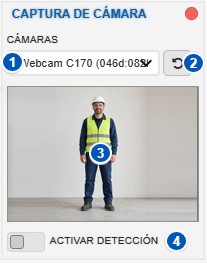
| N.º | Zona o control | Función |
|---|---|---|
| 1 | Selector de cámara | Muestra los dispositivos de vídeo detectados y permite seleccionar la cámara que se utilizará. |
| 2 | Actualizar dispositivos | Actualiza la lista de cámaras o dispositivos de vídeo disponibles. |
| 3 | Vista de cámara | Muestra la imagen captada por la cámara seleccionada. |
| 4 | Activar detección | Inicia o detiene la detección de posturas en tiempo real. |
Finalidad del cuadro
El cuadro Captura de cámara permite utilizar una cámara disponible en el sistema para detectar posturas en tiempo real.
A diferencia de la Captura de imagen, que trabaja con una imagen fija, y de la Captura de vídeo, que procesa un archivo de vídeo previamente cargado, la captura desde cámara trabaja con la señal de vídeo en directo.
Cuando la detección está activada, Ergoniza Intelligent analiza los fotogramas captados por la cámara y actualiza la postura del modelo biomecánico conforme a la postura detectada en la persona visible en la imagen.
Esta funcionalidad puede utilizarse para:
- comprobar posturas en tiempo real;
- analizar tareas dinámicas observadas directamente;
Debe recordarse que las posturas detectadas medienate este sistema no son registradas en la barra de tiempos.
Selector de cámara
El control marcado con el número 1 muestra un desplegable con los dispositivos de vídeo detectados en el equipo.
En este selector pueden aparecer, por ejemplo:
- cámaras web conectadas al ordenador;
- cámaras integradas en un portátil;
- cámaras de dispositivos móviles si están disponibles para el sistema;
- dispositivos virtuales de captura de vídeo;
- otras fuentes de vídeo reconocidas por el navegador o por el sistema operativo.
Debe seleccionarse la cámara que se desea utilizar para la detección.
Si la cámara esperada no aparece en la lista, compruebe que está conectada, que el navegador tiene permiso para utilizarla y que no está siendo usada en ese momento por otra aplicación.
Actualizar dispositivos
El botón marcado con el número 2 permite actualizar la lista de dispositivos de vídeo disponibles.
Debe utilizarse cuando:
- se ha conectado una cámara después de abrir el cuadro;
- se ha cambiado la cámara disponible;
- el dispositivo esperado no aparece en el desplegable;
- se ha concedido permiso de cámara al navegador y se desea volver a detectar los dispositivos.
Al pulsar este botón, el sistema vuelve a consultar las cámaras disponibles y actualiza el selector.
Vista de cámara
La zona marcada con el número 3 muestra la imagen captada por la cámara seleccionada.
Esta vista permite comprobar si:
- la cámara seleccionada es la correcta;
- la persona aparece dentro del encuadre;
- el cuerpo es visible con suficiente claridad;
- la iluminación es adecuada;
- no existen oclusiones importantes;
- la orientación de la cámara es apropiada para la tarea.
Antes de activar la detección, conviene ajustar la posición de la cámara y de la persona para obtener una imagen adecuada.
Activar detección
El control marcado con el número 4, Activar detección, inicia o detiene la detección de posturas en tiempo real.
Cuando se activa, el sistema analiza la imagen de la cámara y hace que el modelo biomecánico adopte las posturas detectadas en la persona situada en el campo de visión.
Cuando se desactiva, la detección se detiene y el modelo deja de actualizarse a partir de la cámara.
Funcionamiento en tiempo real
Durante la captura en tiempo real, el modelo se actualiza conforme el sistema detecta la postura corporal de la persona.
Esto permite observar de forma inmediata cómo se traslada la postura detectada al modelo biomecánico. La respuesta puede depender de:
- la calidad de la cámara;
- la iluminación;
- la velocidad del movimiento;
- la distancia de la persona a la cámara;
- la visibilidad de los miembros;
- la configuración del sistema de detección;
- la capacidad de procesamiento del equipo.
Si el movimiento es muy rápido, la iluminación es deficiente o existen oclusiones, la detección puede perder precisión.
Inteligencia artificial utilizada
La captura desde cámara utiliza la inteligencia artificial rápida.
Esto significa que el procesamiento se realiza localmente en el equipo del usuario y la información captada por la cámara no se envía a servidores externos para realizar la detección.
Las principales características de este modo son:
- procesamiento local;
- respuesta rápida;
- funcionamiento adecuado para captura en tiempo real;
- dependencia de la calidad de imagen y de la capacidad del equipo;
- posible menor precisión que los sistemas de procesamiento preciso en servidor.
Para más detalle sobre la diferencia entre inteligencia artificial rápida y precisa, consulte:
Relación con el Menú Intelligent
La captura desde cámara utiliza los parámetros configurados en el Menú Intelligent.
Estos parámetros permiten ajustar el comportamiento de la detección local mediante inteligencia artificial rápida. Entre otros aspectos, pueden influir en:
- la precisión del procesamiento;
- la detección mínima;
- la fiabilidad mínima aceptada;
- la visibilidad mínima necesaria para aceptar puntos corporales;
- el suavizado de la detección;
- la altura estimada de la cámara;
- la tolerancia de contacto;
- el ajuste automático de apoyos.
Estos ajustes son especialmente relevantes en captura en tiempo real. Por ejemplo, el suavizado puede reducir oscilaciones del modelo entre fotogramas, mientras que los umbrales de fiabilidad y visibilidad pueden hacer que el sistema sea más estricto o más permisivo al aceptar puntos corporales detectados.
Si el modelo presenta movimientos inestables, pierde miembros con frecuencia o adopta posturas incoherentes, revise los parámetros del Menú Intelligent.
Miembros no detectados correctamente
Cuando el sistema no puede detectar correctamente la postura de un miembro, el miembro correspondiente del modelo puede marcarse en rojo.
Esta indicación advierte de que la postura de ese segmento no se ha obtenido con suficiente fiabilidad. En esos casos, el usuario debe interpretar el resultado con cautela y revisar si el problema se debe a:
- una oclusión;
- falta de iluminación;
- mala posición de la cámara;
- persona fuera de encuadre;
- movimiento demasiado rápido;
- ropa o fondo que dificultan la detección;
- visibilidad insuficiente del miembro.
Recomendaciones para una buena captura
Para mejorar la detección mediante cámara:
- coloque la cámara de forma que la persona sea visible de cuerpo completo;
- evite que partes del cuerpo queden fuera del encuadre;
- mantenga una iluminación suficiente y homogénea;
- evite sombras intensas;
- evite colocar la cámara frente a una ventana o fuente de luz intensa;
- reduzca las oclusiones producidas por objetos, cargas o mobiliario;
- procure que la persona ocupe una parte relevante de la imagen;
- utilice un punto de vista que permita observar tronco, brazos y piernas;
- evite movimientos excesivamente rápidos si se necesita una detección estable.
Si la tarea implica manipulación de cargas, procure que la carga oculte lo menos posible las manos, brazos y tronco.
Relación con otros métodos de captura
Ergoniza Intelligent dispone de distintas formas de obtener posturas mediante inteligencia artificial:
- Captura de imagen, para detectar una postura a partir de una imagen fija.
- Captura de vídeo, para detectar una secuencia de posturas desde un archivo de vídeo.
- Captura de cámara, para detectar posturas en tiempo real desde una cámara conectada.
La elección depende del tipo de tarea y del material disponible.
La captura desde cámara es adecuada cuando se desea una interacción inmediata y se dispone de una cámara correctamente situada. La captura desde vídeo puede ser más adecuada cuando se quiere analizar una grabación completa. La captura desde imagen resulta útil cuando solo se necesita una postura concreta.
Recomendaciones de uso
Para utilizar correctamente este cuadro:
- Abra el cuadro desde el botón Cámara del menú lateral izquierdo.
- Seleccione el dispositivo de vídeo adecuado en el desplegable.
- Si la cámara no aparece, pulse el botón de actualización.
- Compruebe en la vista de cámara que la persona aparece correctamente encuadrada.
- Ajuste la iluminación, distancia y punto de vista si es necesario.
- Active la detección.
- Revise el comportamiento del modelo en tiempo real.
Relación con otros apartados del manual
Para completar la comprensión de este cuadro, consulte también:
Relación con las Bases de funcionamiento
Para una explicación metodológica más completa sobre la captura automática de posturas y las condiciones de uso de cámaras, consulte las Bases de funcionamiento, especialmente estos apartados:
- Inteligencia artificial para la detección de posturas
- Modalidades de captura con imagen y con vídeo
- Dos modalidades de inteligencia artificial en Ergoniza Intelligent
- Buenas prácticas de captura
- IA frente a captura con MoCap: alcance, limitaciones y validación por el usuario
Estos apartados explican los criterios generales de captura automática, las condiciones que afectan a la precisión y el papel de la inteligencia artificial rápida en la detección local.