Configuración del informe
El cuadro Configuración del informe permite definir el formato visual del documento, la portada y los elementos identificativos de su cabecera. Esta configuración se aplica a los informes de una postura, múltiples posturas y levantamiento.
Para abrirlo, acceda al Generador de informes y pulse Configurar informe.
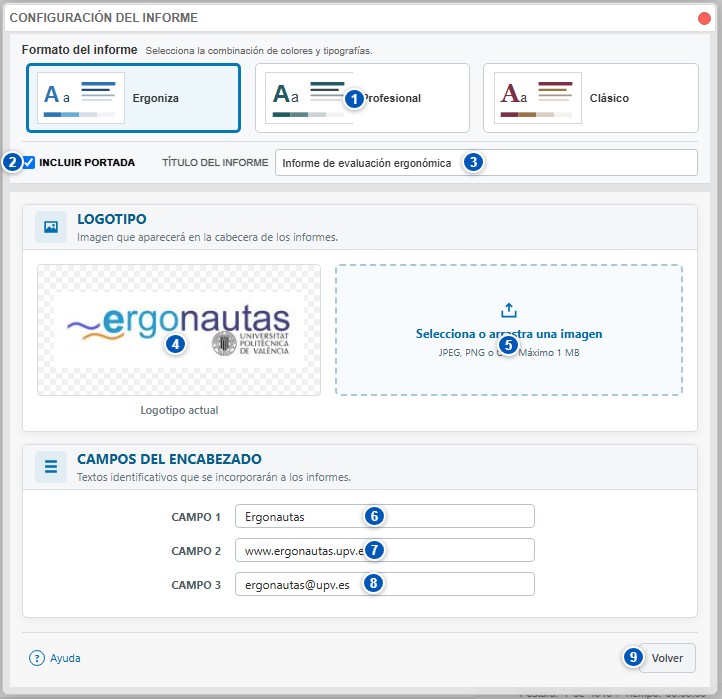
| N.º | Control | Función |
|---|---|---|
| 1 | Formato del informe | Selecciona el tema Ergoniza, Profesional o Clásico y aplica su combinación de colores y tipografías. |
| 2 | Incluir portada | Determina si el documento generado incorporará una portada. |
| 3 | Título del informe | Define el título que aparecerá en la portada. |
| 4 | Logotipo actual | Muestra el logotipo guardado que se utilizará en la cabecera. |
| 5 | Selección del logotipo | Permite elegir una imagen del dispositivo o arrastrarla sobre el área de selección. |
| 6 | Campo 1 | Primer texto identificativo de la cabecera. |
| 7 | Campo 2 | Segundo texto identificativo de la cabecera. |
| 8 | Campo 3 | Tercer texto identificativo de la cabecera. |
| 9 | Volver | Cierra el cuadro y vuelve al Generador de informes. |
Formato del informe
El control marcado con el número 1 permite seleccionar uno de estos temas:
- Ergoniza: emplea el formato visual propio de Ergoniza Intelligent.
- Profesional: utiliza una presentación más neutra y corporativa.
- Clásico: utiliza una composición y una apariencia más tradicionales.
El tema afecta a las tipografías, los colores, las tablas, la cabecera, el pie y la portada del documento. La opción seleccionada se guarda automáticamente en el navegador y se mantiene para los informes posteriores.
Al cambiar el tema, la vista previa existente queda desactualizada. Después de cerrar la configuración, pulse Actualizar vista previa para comprobar el nuevo aspecto.
Portada
La casilla Incluir portada, marcada con el número 2, permite incorporar o excluir la portada del archivo generado. Al desactivarla, el campo Título del informe queda deshabilitado.
El control marcado con el número 3 permite escribir el título de la portada, con un máximo de 200 caracteres. La configuración de la portada y su título se conserva automáticamente en el navegador.
La portada se incorpora al documento PDF o Word definitivo, pero no se muestra como una página dentro de la vista previa del Generador de informes. Cuando está activada, su título se utiliza también para identificar el informe en la vista previa.
Logotipo de la cabecera
El área marcada con el número 4 muestra el logotipo guardado actualmente. Para sustituirlo, pulse el área marcada con el número 5 y seleccione una imagen, o arrastre el archivo directamente sobre ella.
Se admiten imágenes JPEG, PNG y GIF de hasta 1 MB. Después de seleccionar el archivo se muestra una vista previa del nuevo logotipo y aparecen los controles Cancelar selección y Guardar logotipo. El cambio no se aplica hasta pulsar Guardar logotipo.
El logotipo se incorpora a la cabecera de los informes posteriores. Después de guardarlo, actualice cualquier vista previa que estuviera abierta para que utilice la nueva imagen.
Campos del encabezado
Los controles marcados con los números 6, 7 y 8 permiten definir tres textos identificativos para la cabecera. Pueden utilizarse, por ejemplo, para indicar el nombre de la organización, su dirección web y una dirección de contacto, aunque su contenido no está limitado a esos usos.
Cada campo admite hasta 200 caracteres. Al modificar alguno se muestra el botón Guardar campos. Los cambios no se aplican hasta pulsar ese botón.
Los campos se incorporan junto al logotipo en la cabecera de los informes. Si no necesita alguno de ellos, puede dejarlo vacío.
Cerrar la configuración
Pulse Volver, marcado con el número 9, para cerrar el cuadro. Si existe un nuevo logotipo pendiente de guardar o se han modificado los campos de la cabecera sin guardarlos, Ergoniza Intelligent solicita confirmación antes de descartar los cambios.
El tema y las opciones de portada se guardan automáticamente al modificarlos, por lo que no requieren un botón de confirmación.
Actualización de la vista previa
Los cambios de tema, portada, título, logotipo o campos de cabecera dejan desactualizada la vista previa existente. Pulse Actualizar vista previa y revise el resultado antes de imprimir o generar el informe en PDF o Word.