Captura de vídeo con IA
El cuadro Captura de vídeo permite cargar un vídeo y detectar automáticamente, mediante inteligencia artificial, una secuencia de posturas a partir de sus fotogramas.
Se accede a este cuadro mediante el botón Vídeo del menú lateral izquierdo de la interfaz. Esta funcionalidad solo está disponible en el modo de múltiples posturas, ya que la detección desde vídeo genera una secuencia temporal de posturas y no una única postura aislada.
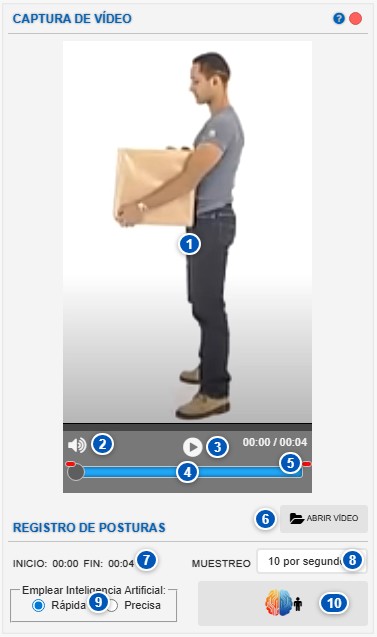
| N.º | Zona o control | Función |
|---|---|---|
| 1 | Visor de vídeo | Muestra el vídeo cargado y permite revisar visualmente la tarea antes de procesarla. |
| 2 | Volumen | Permite activar, desactivar o ajustar el sonido del vídeo. |
| 3 | Reproducción | Permite reproducir o pausar el vídeo. |
| 4 | Barra temporal del vídeo | Permite desplazarse por el vídeo y revisar sus distintos instantes. |
| 5 | Selectores de recorte | Permiten delimitar el tramo del vídeo que será procesado. |
| 6 | Abrir vídeo | Permite seleccionar y cargar un nuevo archivo de vídeo. |
| 7 | Inicio y fin | Muestra el tiempo inicial y final del tramo de vídeo seleccionado para el procesamiento. |
| 8 | Muestreo | Permite definir cuántas posturas se detectarán por segundo cuando se usa inteligencia artificial rápida. |
| 9 | Tipo de inteligencia artificial | Permite elegir entre inteligencia artificial rápida e inteligencia artificial precisa. |
| 10 | Procesar vídeo | Inicia el procesamiento del vídeo para detectar las posturas mediante inteligencia artificial. |
Finalidad del cuadro
El cuadro Captura de vídeo se utiliza para obtener automáticamente una secuencia de posturas a partir de un vídeo.
A diferencia de la Captura de imagen, que permite detectar una única postura a partir de una imagen fija, la captura desde vídeo permite generar múltiples posturas distribuidas a lo largo del tiempo. Por este motivo, esta herramienta se integra con la barra de tiempos y con los análisis propios del modo de múltiples posturas.
La detección de posturas desde vídeo puede ser especialmente útil cuando se desea analizar:
- tareas repetitivas;
- ciclos de manipulación;
- levantamientos de carga;
- desplazamientos o cambios posturales;
- actividades en las que la postura varía a lo largo del tiempo;
- secuencias que posteriormente serán evaluadas mediante análisis temporal.
Visor de vídeo
La zona marcada con el número 1 muestra el vídeo cargado.
Este visor permite comprobar que el archivo seleccionado es el correcto y revisar visualmente la tarea antes de iniciar el procesamiento. Es recomendable utilizarlo para localizar el tramo útil del vídeo y excluir partes que no aporten información relevante al análisis.
Antes de procesar el vídeo, compruebe que:
- la persona aparece claramente visible;
- la tarea está suficientemente iluminada;
- no existen oclusiones importantes;
- el cuerpo aparece con un tamaño adecuado;
- la cámara está situada en una posición apropiada;
- el tramo seleccionado contiene la acción que se desea analizar.
La calidad del vídeo afecta directamente a la calidad de la detección automática.
Controles de volumen y reproducción
Los controles marcados con los números 2 y 3 permiten manejar la reproducción básica del vídeo.
El control 2 corresponde al volumen. Permite activar, desactivar o ajustar el sonido del vídeo. El sonido no afecta a la detección postural, pero puede resultar útil para revisar el vídeo original.
El control 3 permite reproducir o pausar el vídeo. Esta función facilita revisar la tarea antes de seleccionar el tramo que se desea procesar.
Barra temporal del vídeo
La zona marcada con el número 4 corresponde a la barra temporal de reproducción del vídeo.
Esta barra permite desplazarse por el vídeo y revisar distintos instantes de la tarea. Puede utilizarse para localizar el inicio y el final del tramo que se desea analizar.
La barra temporal del vídeo no debe confundirse con la barra de tiempos de la actividad en Ergoniza Intelligent. La primera pertenece al vídeo original; la segunda representa la secuencia de posturas resultante dentro del sistema.
Recorte del tramo de vídeo
Los selectores rojos marcados con el número 5 permiten delimitar qué parte del vídeo será procesada.
El tramo que se procesará es el comprendido entre el selector rojo inicial y el selector rojo final. De esta forma, no es necesario procesar todo el archivo si solo interesa una parte concreta.
Esta opción es importante porque permite:
- reducir el tiempo de procesamiento;
- evitar detectar posturas en tramos irrelevantes;
- excluir segundos iniciales o finales sin actividad;
- centrar el análisis en una fase concreta de la tarea;
- evitar incluir movimientos ajenos al ciclo evaluado.
Antes de iniciar la detección, revise que el tramo seleccionado incluye toda la acción que desea analizar.
Abrir vídeo
El botón marcado con el número 6, Abrir vídeo, permite seleccionar y cargar un nuevo archivo de vídeo.
Al abrir un nuevo vídeo, este sustituye al vídeo anterior en el cuadro. Después de cargarlo, debe revisarse el tramo seleccionado, el tipo de inteligencia artificial y, si procede, la frecuencia de muestreo.
Inicio y fin del tramo seleccionado
La zona marcada con el número 7 muestra el tiempo de inicio y fin del tramo del vídeo seleccionado para procesamiento.
Estos valores se actualizan en función de la posición de los selectores rojos de recorte. Sirven para verificar con precisión qué intervalo temporal será enviado al proceso de detección.
Si solo desea analizar una parte del vídeo, ajuste los selectores de recorte y compruebe estos valores antes de iniciar el procesamiento.
Muestreo
El selector marcado con el número 8 permite definir la frecuencia de muestreo cuando se utiliza la inteligencia artificial rápida.
La frecuencia de muestreo indica cuántas posturas se detectarán por cada segundo de vídeo. Por ejemplo, un muestreo de 10 por segundo implica que el sistema intentará detectar 10 posturas por cada segundo del tramo seleccionado.
Este parámetro afecta directamente al número de posturas que se generarán:
- un muestreo mayor produce más posturas y una representación temporal más detallada;
- un muestreo menor produce menos posturas y reduce el tiempo de procesamiento;
- un muestreo excesivamente bajo puede perder cambios posturales relevantes;
- un muestreo excesivamente alto puede generar más información de la necesaria.
El selector de muestreo solo aparece cuando se emplea la inteligencia artificial rápida. Cuando se selecciona la inteligencia artificial precisa, el sistema no muestra este control porque el procesamiento se gestiona con criterios propios del modo preciso.
Tipo de inteligencia artificial
La zona marcada con el número 9 permite elegir entre dos modos de detección:
- Rápida;
- Precisa.
Ambos modos permiten detectar posturas a partir del vídeo, pero se diferencian en el lugar donde se realiza el procesamiento, el tiempo necesario y la precisión esperada.
Inteligencia artificial rápida
La opción Rápida realiza el procesamiento localmente en el equipo del usuario.
Sus principales características son:
- menor tiempo de procesamiento;
- no requiere enviar el vídeo a un servidor externo;
- permite ajustar la frecuencia de muestreo;
- depende de los parámetros configurados en el Menú Intelligent;
- puede ofrecer menor precisión que la opción precisa.
Esta opción es adecuada cuando el vídeo tiene buena calidad, la persona aparece claramente visible y se desea obtener una secuencia de posturas con rapidez.
También es útil durante fases preliminares, cuando se quiere obtener una detección inicial para revisarla y corregirla posteriormente si es necesario.
Relación con el Menú Intelligent
La detección mediante inteligencia artificial rápida utiliza los parámetros configurados en el Menú Intelligent.
Estos parámetros permiten ajustar el comportamiento del sistema de captura automática cuando el procesamiento se realiza localmente. Entre otros aspectos, pueden influir en:
- la precisión del procesamiento;
- el umbral mínimo de detección;
- la fiabilidad mínima aceptada;
- la visibilidad mínima requerida para aceptar puntos corporales;
- el suavizado de la detección;
- la altura estimada de la cámara;
- la tolerancia de contacto;
- el ajuste automático de apoyos.
Estos controles pueden afectar al resultado de la detección. Por ejemplo, una fiabilidad mínima más alta puede descartar puntos corporales dudosos, mientras que una configuración más permisiva puede aceptar más puntos, pero con mayor riesgo de errores.
El suavizado puede ser especialmente relevante en vídeos, porque ayuda a reducir oscilaciones o variaciones bruscas entre fotogramas. Sin embargo, un suavizado excesivo puede ocultar cambios rápidos de postura.
Si los resultados obtenidos con inteligencia artificial rápida no son adecuados, revise los parámetros del Menú Intelligent antes de repetir la detección.
Inteligencia artificial precisa
La opción Precisa utiliza un procesamiento de mayor precisión, pero requiere enviar la información necesaria al servidor de Ergonautas para completar la detección.
Sus principales características son:
- mayor precisión potencial;
- mayor tiempo de procesamiento;
- no muestra el selector de muestreo local;
- requiere conexión con el servidor;
- puede ser más adecuada en vídeos complejos o cuando se desea priorizar la calidad de la detección.
Debe tenerse en cuenta que el resultado de la inteligencia artificial precisa también debe revisarse visualmente. Ningún proceso automático elimina la necesidad de comprobar que la postura detectada representa correctamente la tarea real.
Procesar vídeo
El botón marcado con el número 10 inicia el procesamiento del vídeo cargado.
Antes de pulsarlo, conviene comprobar:
- que el vídeo seleccionado es correcto;
- que el tramo delimitado por los selectores rojos contiene la tarea que se desea analizar;
- que el modo de inteligencia artificial elegido es adecuado;
- que la frecuencia de muestreo es apropiada, si se usa inteligencia artificial rápida;
- que los parámetros del Menú Intelligent son adecuados, si se usa el modo rápido.
Tras el procesamiento, el sistema generará una secuencia de posturas que podrá revisarse en la barra de tiempos.
Resultado de la detección
El resultado de la captura desde vídeo es una secuencia de posturas distribuidas temporalmente.
Estas posturas pueden utilizarse como base para:
- reproducir la actividad;
- revisar el movimiento del modelo;
- calcular esfuerzos biomecánicos;
- analizar disconfort postural;
- valorar carga postural;
- calcular compresión lumbar;
- generar gráficos temporales;
- analizar carga acumulada de esfuerzo.
Después del procesamiento, revise la secuencia resultante en la barra de tiempos y compruebe que las posturas detectadas son coherentes con el vídeo original.
Revisión y corrección de la secuencia
La detección automática debe considerarse una ayuda para capturar posturas, no una garantía de que todas las posturas sean correctas.
Después de procesar el vídeo, conviene revisar:
- si el movimiento general del modelo es coherente;
- si existen saltos o errores entre posturas;
- si algún miembro ha sido detectado de forma incorrecta;
- si las manos, brazos, piernas y tronco están correctamente representados;
- si las cargas o apoyos se corresponden con la tarea real;
- si el tramo procesado contiene únicamente la actividad que interesa analizar.
Si una postura no es correcta, puede modificarse manualmente. Para ello, consulte:
Selección adecuada del vídeo
Para mejorar la detección automática, utilice vídeos que cumplan estas condiciones:
- la persona debe verse completa o con las partes del cuerpo necesarias para el análisis;
- la iluminación debe ser suficiente y homogénea;
- deben evitarse sombras intensas;
- el cuerpo no debe quedar oculto por objetos, máquinas, mesas o cargas;
- la cámara debe estar situada a una altura adecuada;
- la orientación debe permitir observar claramente tronco, brazos y piernas;
- la persona no debe estar excesivamente lejos ni demasiado cerca;
- la resolución debe ser suficiente, sin necesidad de ser excesivamente alta.
Las oclusiones son una de las principales causas de errores en la detección automática. Si una carga oculta las manos o los brazos, o si una parte del cuerpo queda detrás de otra, el sistema puede estimar posiciones incorrectas.
Relación con la barra de tiempos
La captura de vídeo está directamente relacionada con la barra de tiempos.
Una vez procesado el vídeo, las posturas detectadas se organizan como keyframes o posturas dentro de una secuencia temporal. Desde la barra de tiempos podrá:
- reproducir la actividad;
- desplazarse entre posturas;
- revisar la interpolación;
- modificar posturas;
- mover keyframes;
- seleccionar intervalos;
- eliminar posturas;
- generar gráficos temporales.
Por tanto, tras la captura desde vídeo, la revisión de la barra de tiempos es un paso esencial.
Relación con los gráficos y análisis temporales
La captura desde vídeo genera una actividad temporal. Por ello, puede servir como base para análisis que dependen del tiempo, como:
- Carga acumulada de esfuerzo
- Gráficos
- Nuevo gráfico
- Gráficos de condiciones de la actividad
- Repeticiones de la actividad
Si se modifican posturas después de la captura, puede ser necesario actualizar los resultados y gráficos.
Recomendaciones de uso
Para utilizar correctamente este cuadro:
- Cargue un vídeo mediante Abrir vídeo.
- Revise el vídeo en el visor.
- Delimite con los selectores rojos el tramo que desea procesar.
- Compruebe los tiempos de inicio y fin.
- Seleccione inteligencia artificial Rápida o Precisa.
- Si usa inteligencia artificial rápida, ajuste el muestreo y revise los parámetros del Menú Intelligent.
- Procese el vídeo.
- Revise la secuencia de posturas resultante en la barra de tiempos.
- Corrija manualmente las posturas que no sean correctas.
- Actualice los análisis y gráficos si realiza modificaciones.
Relación con otros apartados del manual
Para completar la comprensión de este cuadro, consulte también:
- Captura de imagen
- Menú Intelligent
- Barra de tiempos
- Manipulación manual de la postura del modelo
- Gráficos
- Carga acumulada de esfuerzo
- Repeticiones de la actividad
- Esfuerzo
- Carga postural
Relación con las Bases de funcionamiento
Para una explicación metodológica más completa sobre la captura automática de posturas y las condiciones de uso de vídeos, consulte las Bases de funcionamiento, especialmente estos apartados:
- Inteligencia artificial para la detección de posturas
- Modalidades de captura con imagen y con vídeo
- Dos modalidades de inteligencia artificial en Ergoniza Intelligent
- Buenas prácticas de captura
- IA frente a captura con MoCap: alcance, limitaciones y validación por el usuario
- Diferencias conceptuales entre el análisis de una postura y el análisis de múltiples posturas
Estos apartados explican las condiciones que afectan a la precisión de la detección automática, las diferencias entre los modos de inteligencia artificial y el papel de los vídeos en el análisis de múltiples posturas.