Ajustes de la visualización
El panel Visualización permite modificar la forma en que se muestra el modelo biomecánico y la escena de trabajo. Estos ajustes no cambian la postura ni los datos biomecánicos de la evaluación, pero facilitan la revisión visual del modelo, la interpretación de la escena y la preparación de capturas o presentaciones de resultados.
Algunos parámetros de visualización, como las sombras o la resolución, pueden afectar al rendimiento gráfico. Si la reproducción de la escena no es fluida, conviene reducir la carga visual desactivando sombras o disminuyendo la resolución.
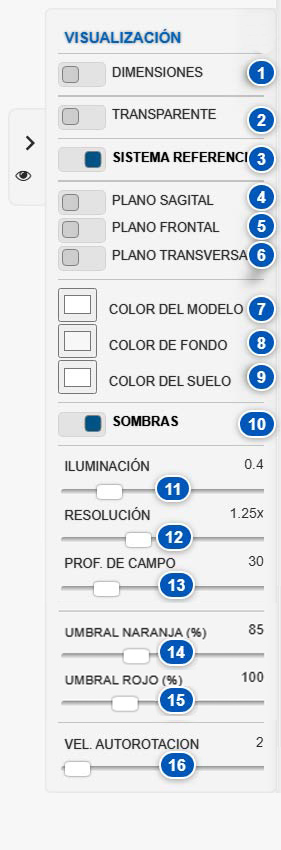
| N.º | Parámetro | Función |
|---|---|---|
| 1 | Dimensiones | Muestra sobre el modelo información relativa a la longitud y el peso de cada segmento corporal. |
| 2 | Transparente | Permite visualizar el modelo humano con apariencia transparente. |
| 3 | Sistema de referencia | Muestra el sistema de referencia sobre el plano del suelo. |
| 4 | Plano sagital | Permite visualizar el plano sagital de referencia. |
| 5 | Plano frontal | Permite visualizar el plano frontal de referencia. |
| 6 | Plano transversal | Permite visualizar el plano transversal de referencia. |
| 7 | Color del modelo | Permite modificar el color del modelo humano. |
| 8 | Color de fondo | Permite modificar el color del fondo de la escena. |
| 9 | Color del suelo | Permite modificar el color de la superficie del suelo. |
| 10 | Sombras | Activa o desactiva la proyección de sombras en la escena. |
| 11 | Iluminación | Permite aumentar o disminuir la iluminación general de la escena. |
| 12 | Resolución | Permite aumentar o disminuir la resolución de visualización. |
| 13 | Profundidad de campo | Permite modificar la profundidad de campo de la escena. |
| 14 | Umbral naranja | Define el valor porcentual a partir del cual algunos resultados comienzan a destacarse visualmente como situación de atención. |
| 15 | Umbral rojo | Define el valor porcentual a partir del cual algunos resultados se representan visualmente como situación crítica. |
| 16 | Velocidad de autorrotación | Permite ajustar la velocidad de giro del modelo cuando se activa la autorrotación. |
Información visual del modelo
El control Dimensiones, marcado con el número 1, permite mostrar sobre el modelo información relativa a la longitud y el peso de cada segmento corporal. Esta opción puede ser útil cuando se desea revisar la configuración antropométrica del modelo o comprobar cómo se distribuyen sus segmentos corporales.
El control Transparente, marcado con el número 2, permite visualizar el modelo humano en formato transparente. Esta opción facilita la inspección de determinadas posiciones cuando el propio volumen del modelo dificulta ver articulaciones, ejes o elementos situados detrás de un segmento corporal.
Sistema de referencia y planos anatómicos
El control Sistema de referencia, marcado con el número 3, permite mostrar el sistema de referencia sobre el plano del suelo. Esta visualización ayuda a interpretar la orientación del modelo y la dirección de los movimientos o fuerzas aplicadas.
Los controles marcados con los números 4, 5 y 6 permiten activar la visualización de los planos anatómicos principales:
- el control 4 muestra el plano sagital;
- el control 5 muestra el plano frontal;
- el control 6 muestra el plano transversal.
Estos planos pueden ayudar a revisar la orientación del cuerpo y a interpretar visualmente movimientos de flexión, extensión, inclinación, abducción, aducción o rotación. También pueden ser útiles cuando se necesita comprobar si la postura del modelo se está observando desde una perspectiva adecuada.
Colores de la escena
Los controles marcados con los números 7, 8 y 9 permiten modificar los colores principales de la visualización.
El control Color del modelo, marcado con el número 7, permite cambiar el color del modelo humano. Esta opción puede ser útil para mejorar el contraste del modelo respecto al fondo o para preparar capturas de pantalla más claras.
El control Color de fondo, marcado con el número 8, permite modificar el color del fondo de la escena. Un fondo adecuado puede mejorar la legibilidad del modelo, especialmente cuando se utilizan colores de análisis o elementos gráficos superpuestos.
El control Color del suelo, marcado con el número 9, permite modificar el color de la superficie del suelo. Este ajuste puede facilitar la visualización de apoyos, sombras, ejes o referencias situadas sobre el plano inferior de la escena.
Sombras y rendimiento gráfico
El control Sombras, marcado con el número 10, permite activar o desactivar la proyección de sombras en la visualización.
Las sombras aportan información visual sobre la posición del modelo respecto al suelo y pueden facilitar la percepción espacial de la escena. Sin embargo, su cálculo puede requerir más tiempo de proceso gráfico.
Si observa que el movimiento del modelo no es suficientemente fluido, o que la reproducción de una actividad temporal presenta retrasos, puede desactivar este control para reducir la carga gráfica.
Iluminación
El control Iluminación, marcado con el número 11, permite aumentar o disminuir la iluminación general de la escena.
Una iluminación adecuada facilita la revisión visual del modelo, de los segmentos corporales y de los elementos gráficos superpuestos. Si la escena aparece demasiado oscura o demasiado clara, ajuste este parámetro hasta obtener una visualización cómoda.
Este ajuste solo afecta a la apariencia visual de la escena. No modifica la postura, las cargas ni los resultados biomecánicos.
Resolución
El control Resolución, marcado con el número 12, permite aumentar o disminuir la resolución de visualización.
Una resolución elevada puede mejorar la nitidez de la escena, pero también puede ralentizar la reproducción, especialmente en equipos con menor capacidad gráfica o cuando se trabaja con animaciones y análisis temporales.
Si observa retrasos en la reproducción, pérdida de fluidez o respuesta lenta al manipular el modelo, conviene disminuir el valor de la resolución. Si el sistema responde con fluidez y necesita mayor nitidez, puede aumentarlo.
Profundidad de campo
El control Profundidad de campo, marcado con el número 13, permite modificar la profundidad de campo en la visualización de la escena.
Este ajuste cambia la forma en que se percibe la profundidad visual y puede ayudar a centrar la atención en el modelo o en una zona concreta de la escena. También puede utilizarse para mejorar la presentación visual en capturas o revisiones de resultados.
Si necesita una vista más neutra y directa para evaluar la postura, utilice un valor que no dificulte la inspección de los segmentos corporales.
Umbrales de color para resultados porcentuales
Los controles Umbral naranja y Umbral rojo, marcados con los números 14 y 15, permiten ajustar los criterios visuales con los que Ergoniza Intelligent clasifica algunos resultados expresados como porcentaje.
Estos umbrales no modifican los cálculos ergonómicos ni alteran los valores obtenidos por los métodos de evaluación. Solo cambian la forma en que determinados valores se representan mediante colores en la interfaz.
Pueden afectar a visualizaciones como:
- barras de esfuerzo biomecánico;
- valores de carga acumulada de esfuerzo;
- porcentajes de disconfort postural;
- zonas coloreadas del modelo humano;
- tablas o gráficos que emplean códigos de color para representar porcentajes.
No deben confundirse con las puntuaciones, niveles de acción o límites propios de métodos específicos como REBA o LUBA u otros procedimientos de evaluación. Los resultados numéricos de esos métodos permanecen inalterados.
Umbral naranja
El control Umbral naranja, marcado con el número 14, define el valor porcentual a partir del cual un resultado comienza a destacarse como situación de atención.
Cuando un valor alcanza o supera este umbral, Ergoniza Intelligent puede representarlo en color naranja o iniciar una transición progresiva hacia ese color en las visualizaciones que emplean gradientes.
Este umbral permite identificar valores elevados que todavía no se consideran críticos, pero que conviene revisar durante el análisis.
Umbral rojo
El control Umbral rojo, marcado con el número 15, define el valor porcentual a partir del cual un resultado se representa visualmente como situación crítica.
Cuando un valor alcanza o supera este umbral, se representa en rojo o mediante una transición progresiva hacia el rojo. Este color debe interpretarse como una advertencia visual para localizar rápidamente las zonas, articulaciones o indicadores que requieren mayor atención.
Como criterio general, conviene mantener el umbral rojo próximo al 100 %. Situarlo por encima de 100 % puede ser útil en análisis exploratorios o comparativos, pero reduce la sensibilidad visual del sistema y puede hacer que valores iguales o superiores al 100 % no se destaquen en rojo.
También se recomienda mantener una separación suficiente entre el umbral naranja y el umbral rojo. Una configuración habitual es situar el umbral naranja en torno al 85 % y el umbral rojo en torno al 100 %. Si ambos valores están demasiado próximos, la zona de advertencia naranja será muy estrecha y el sistema pasará rápidamente de verde a rojo.
Velocidad de autorrotación
El control Velocidad de autorrotación, marcado con el número 16, permite aumentar o disminuir la velocidad con que el modelo gira cuando se activa la autorrotación.
La autorrotación facilita revisar la postura desde distintos puntos de vista sin tener que mover manualmente la cámara. Una velocidad baja permite una inspección más controlada. Una velocidad más alta puede ser útil para una revisión general rápida, pero puede dificultar la observación precisa de detalles posturales.
Recomendaciones de uso
Utilice los ajustes de visualización para mejorar la inspección del modelo y adaptar la escena al objetivo de trabajo.
Para revisar una postura con precisión, puede ser útil activar el sistema de referencia, los planos anatómicos o la visualización transparente. Para preparar capturas o revisar resultados, puede ajustar los colores, la iluminación y la resolución. Para trabajar con secuencias de posturas, priorice la fluidez de reproducción, reduciendo la resolución o desactivando sombras si es necesario.
Los umbrales de color permiten adaptar la sensibilidad visual de la interfaz. Para una interpretación preventiva, suele ser adecuado mantener un umbral naranja próximo al 85 % y un umbral rojo próximo al 100 %. Si se modifican estos valores, debe recordarse que solo cambia la representación visual de algunos resultados porcentuales, no los cálculos ni los valores reales obtenidos.
Recuerde que estos ajustes modifican la apariencia de la escena, pero no cambian los datos biomecánicos de la evaluación.